一、安装Linux的两种方式:
- 安装双系统
- 安装虚拟机,在虚拟机上装Linux
作为一个新手想学习Linux最好还是选择使用虚拟机来安装吧,在这里我们使用virtualbox虚拟机。
二、安装virtualbox虚拟机
下载安装链接参考如下:
https://dl.pconline.com.cn/html_2/1/59/id=46462&pn=0.html
三、下载Linux镜像
CentOS(社区企业操作系统) 是一个基于Red Hat Linux 提供的可自由使用源代码的企业级Linux发行版本。
下载Linux镜像分两种平台:
i386
x86_64如何看自己应该下载哪种镜像,才能正确安装?
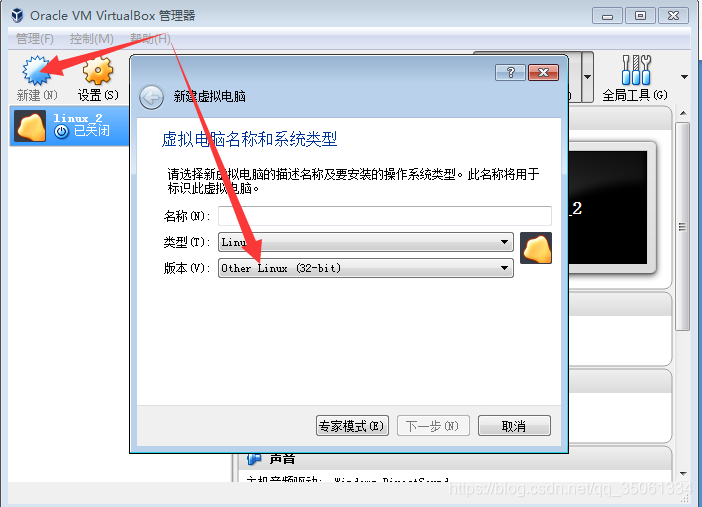
打开已安装的virtualbox,如图,若新建虚拟电脑中选项中Linux是32位的就下载i386的Linux镜像。
怎么下载Linux镜像?
从CentOS官网下载系统镜像详细教程:
https://jingyan.baidu.com/album/1876c85279cedd890a13766c.html?picindex=8
因为我是32位的,安装步骤如下: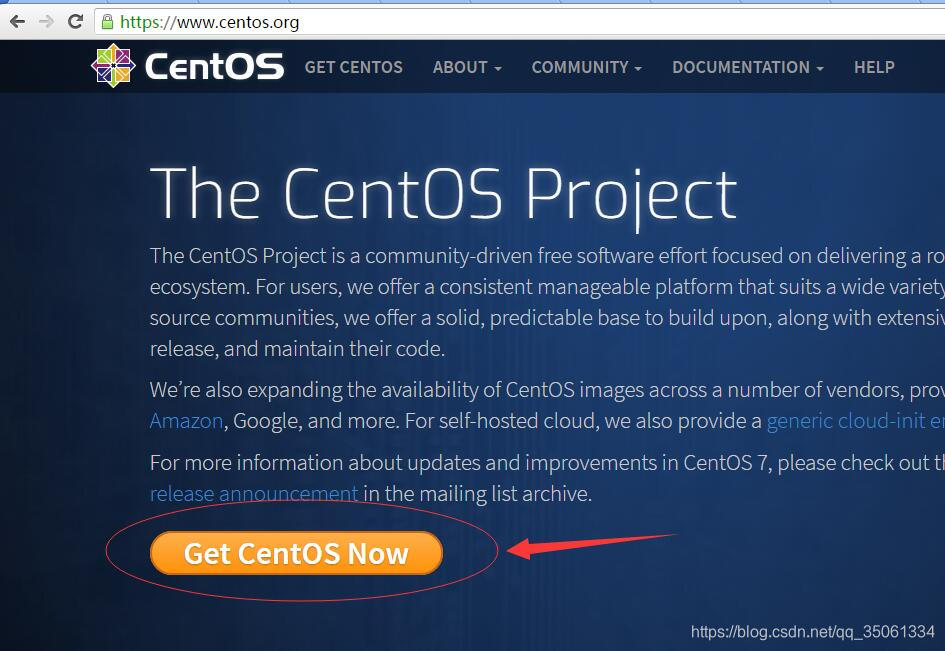
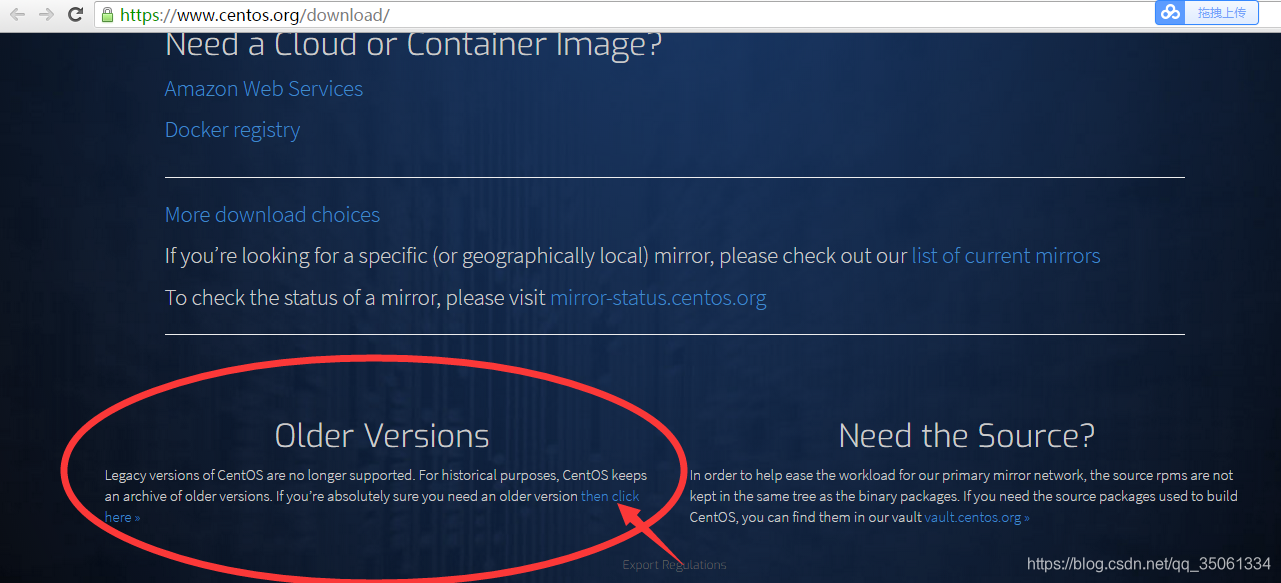
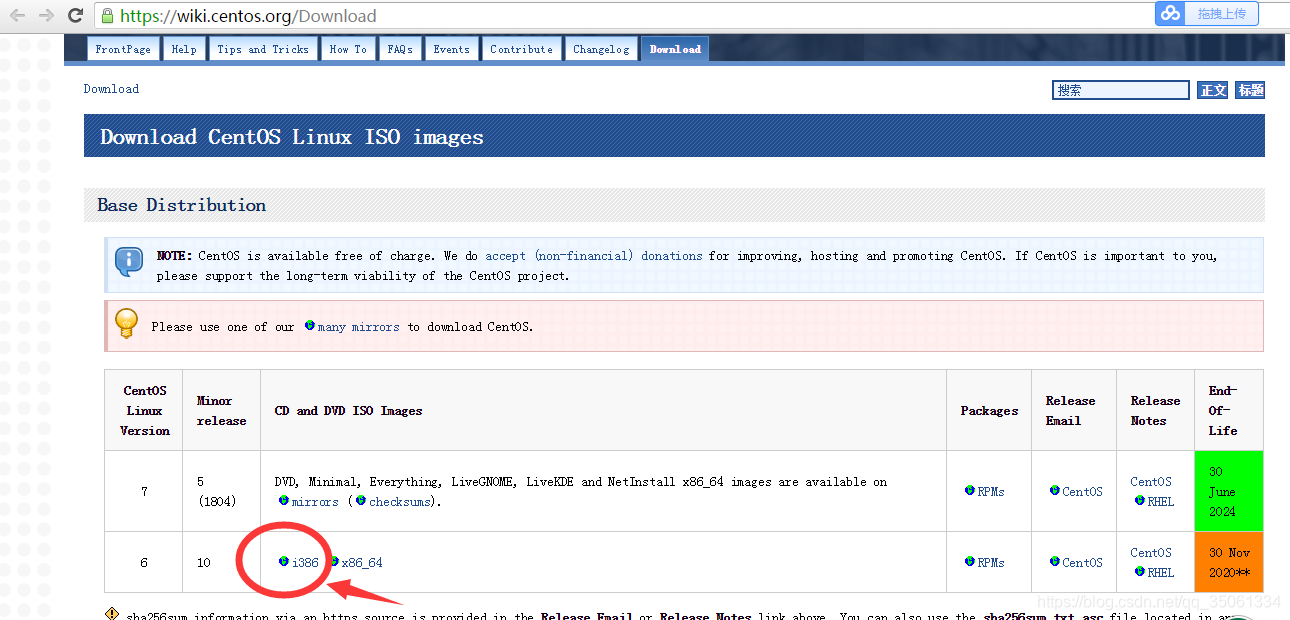
随便选择一个镜像地址就可以: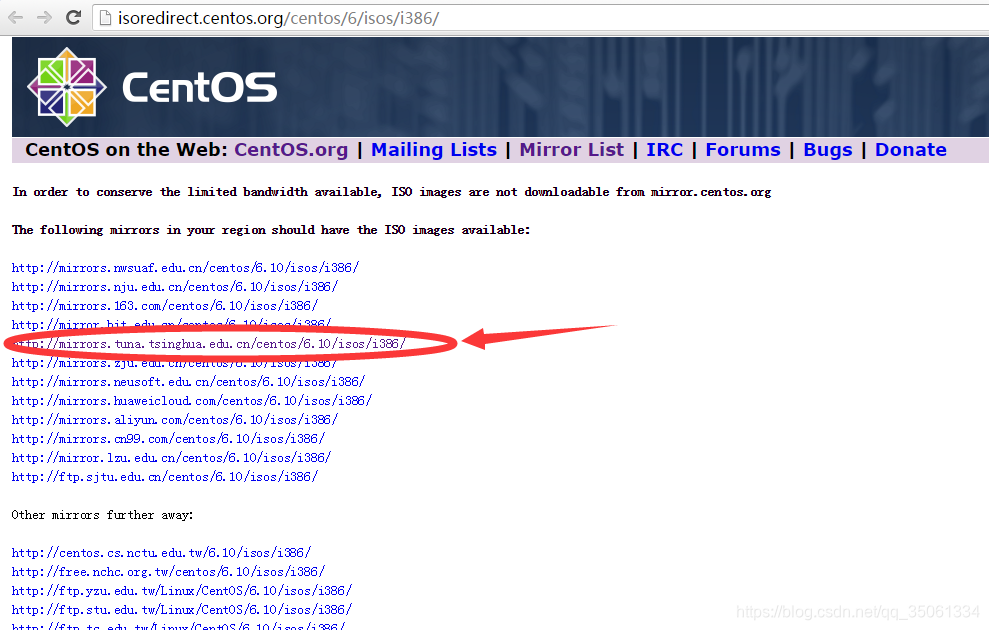
这里选择清华大学开源软件镜像站,下载即可: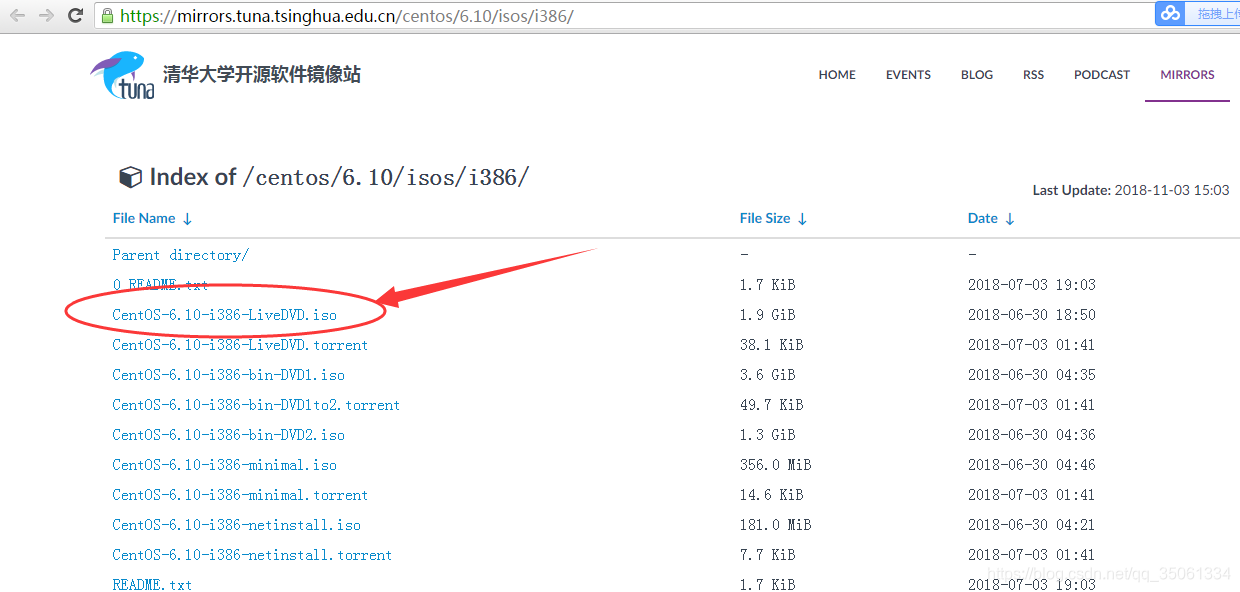
四、安装Linux
==打开已安装的virtualbox==
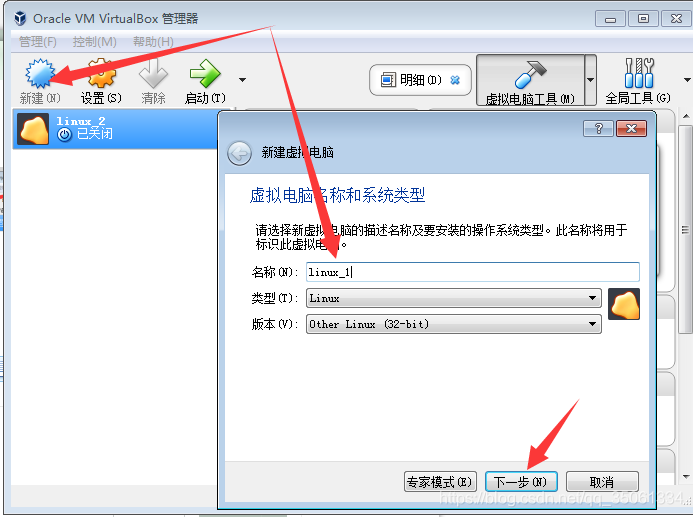
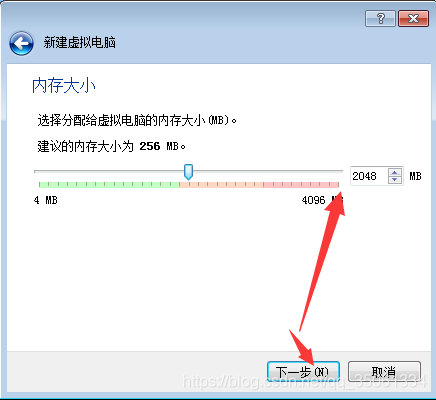
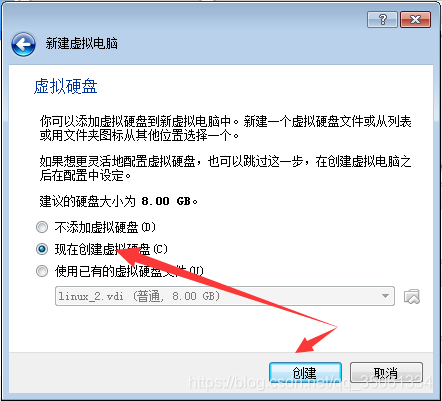
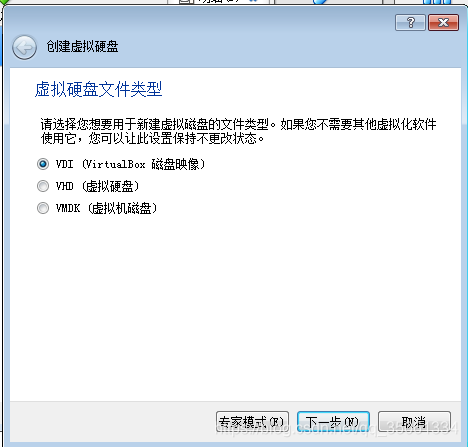

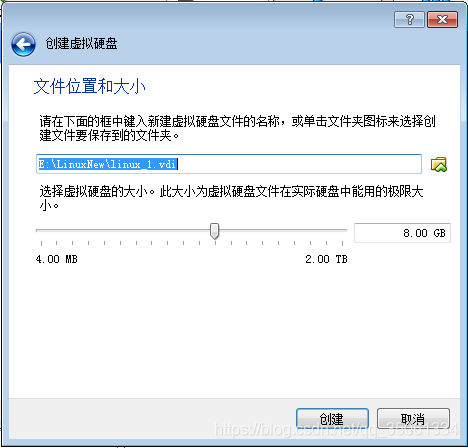
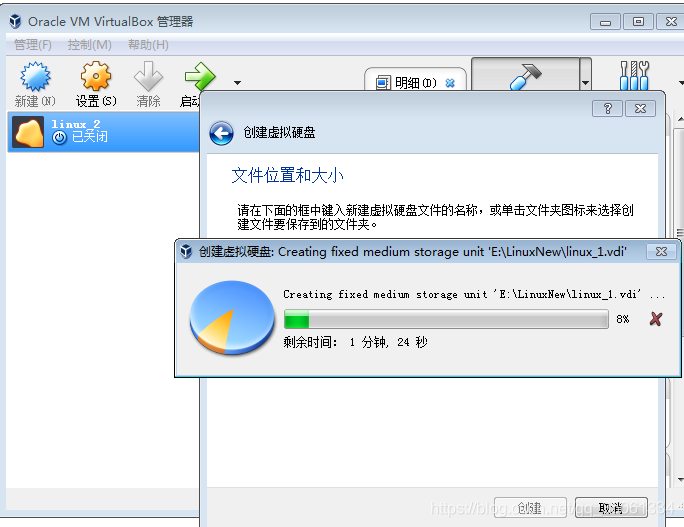
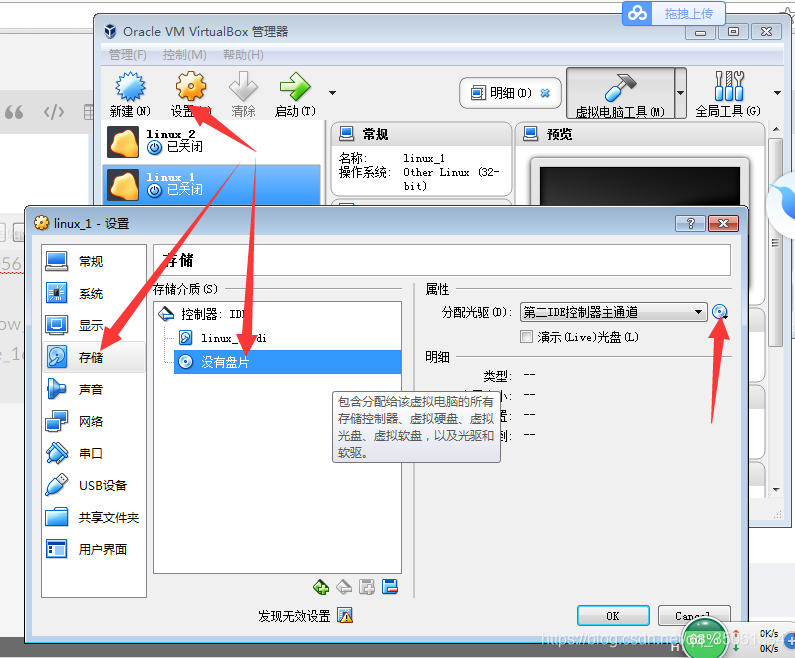
==将步骤三中下载的linux镜像加载进来==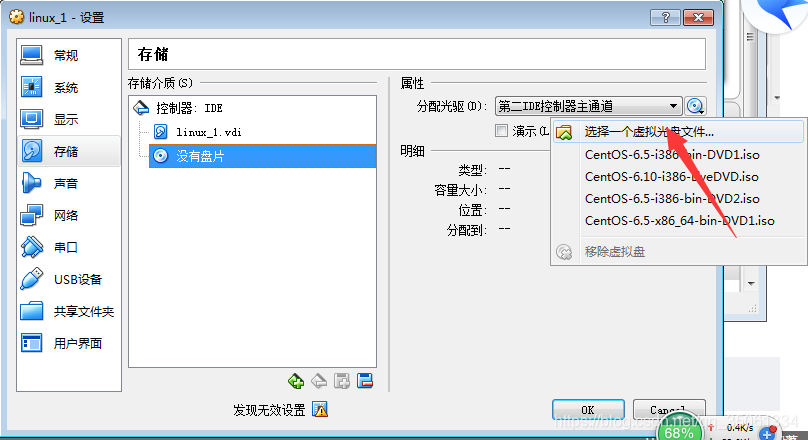
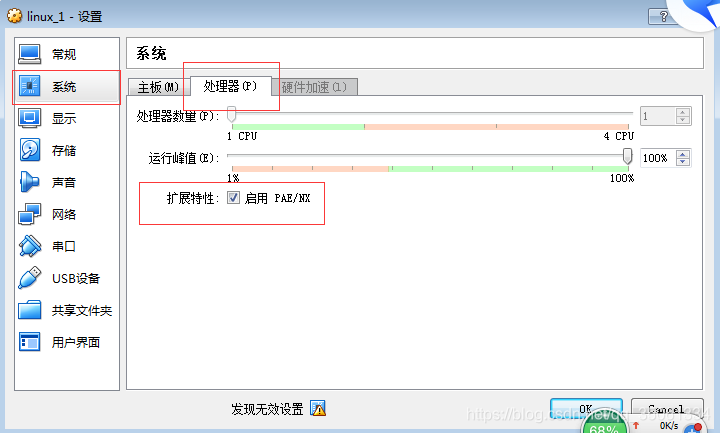
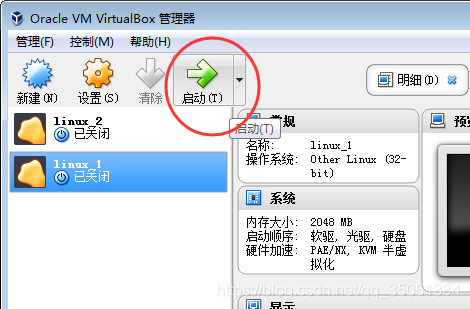
==出现下图界面时按Enter==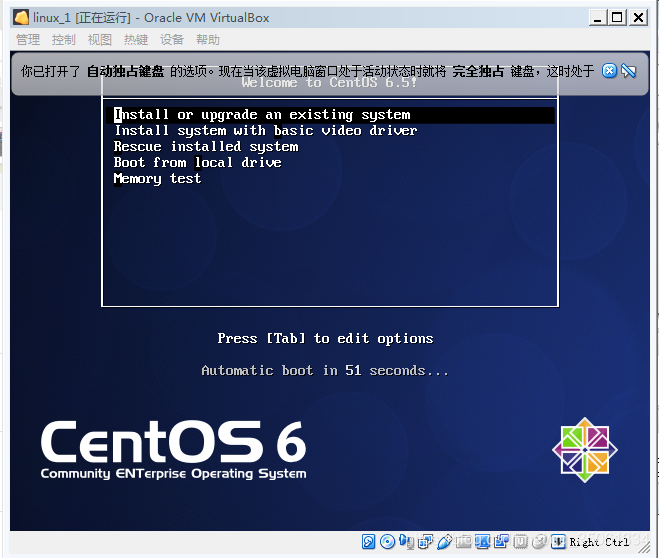
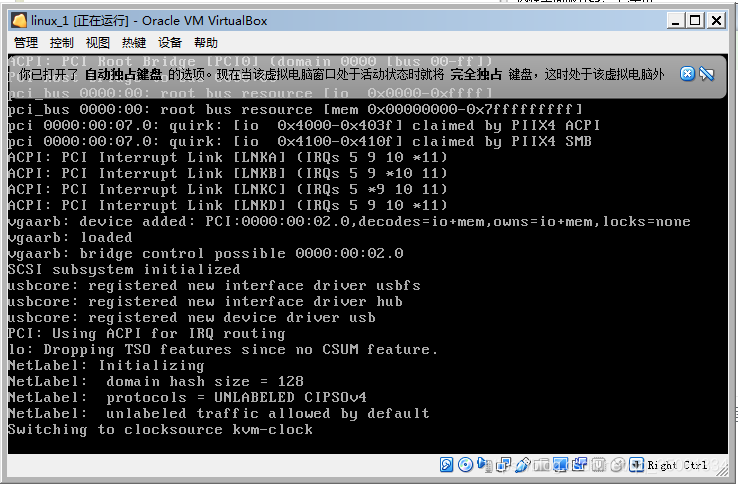
==按Enter==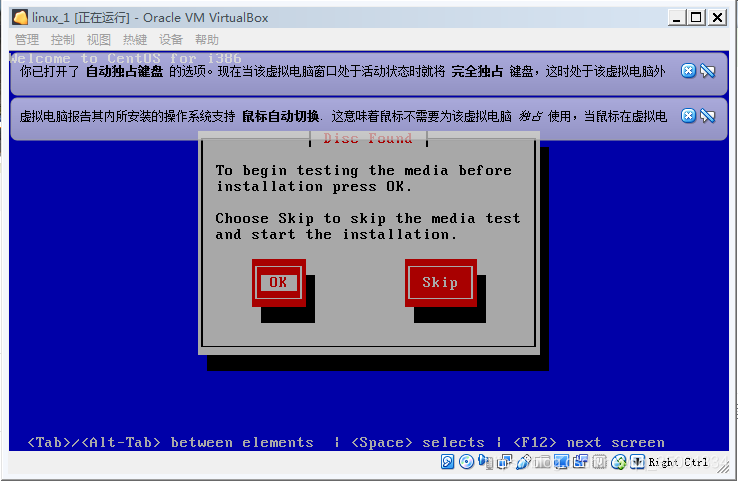
==按Enter==
==出现下图,等待check==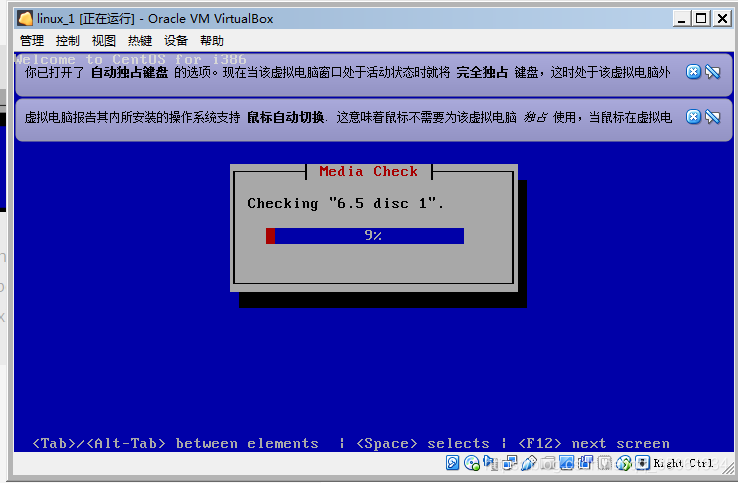
==按Enter==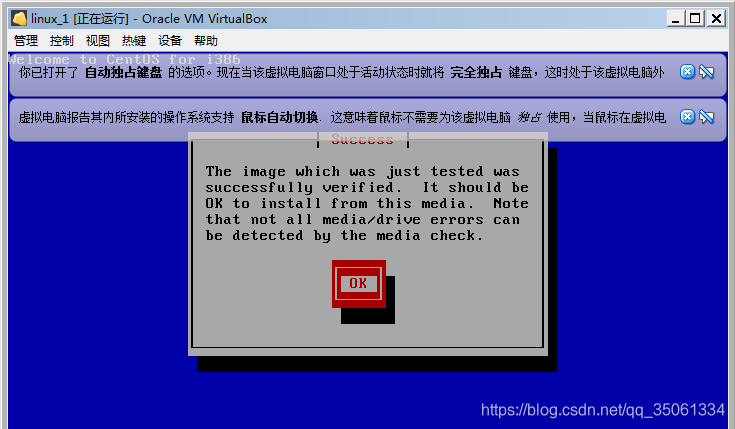
==按Enter==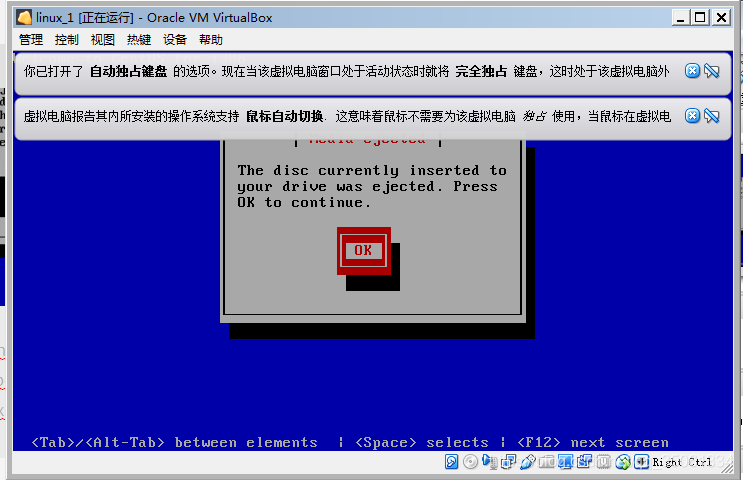
==按Enter==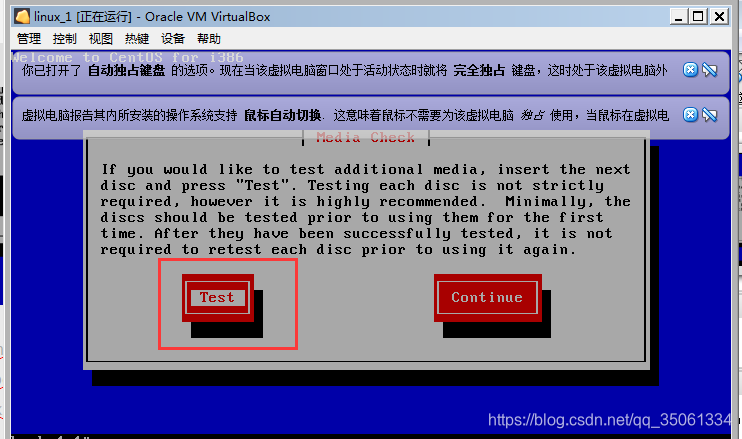
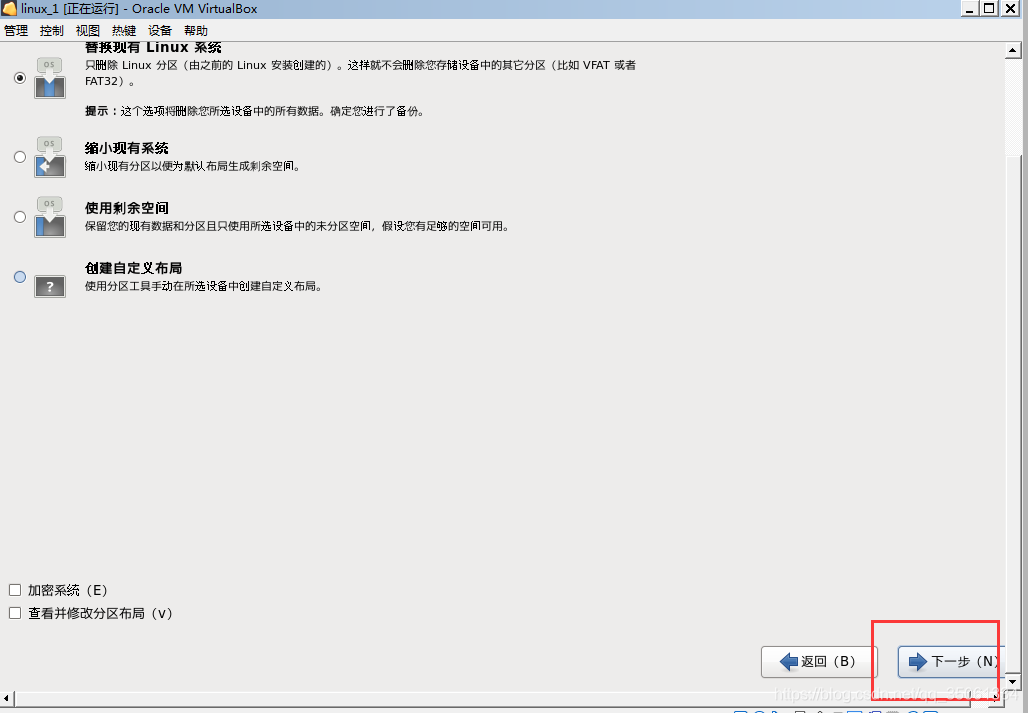
==出现下图时,说明没加载上镜像,手动在设备中重新选择下==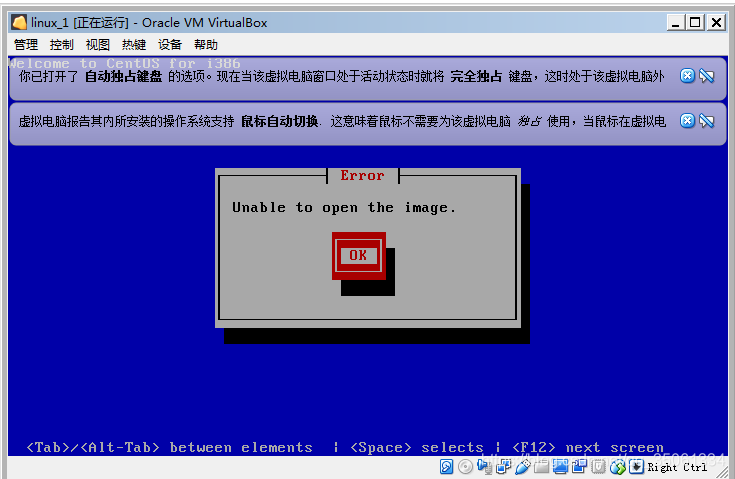
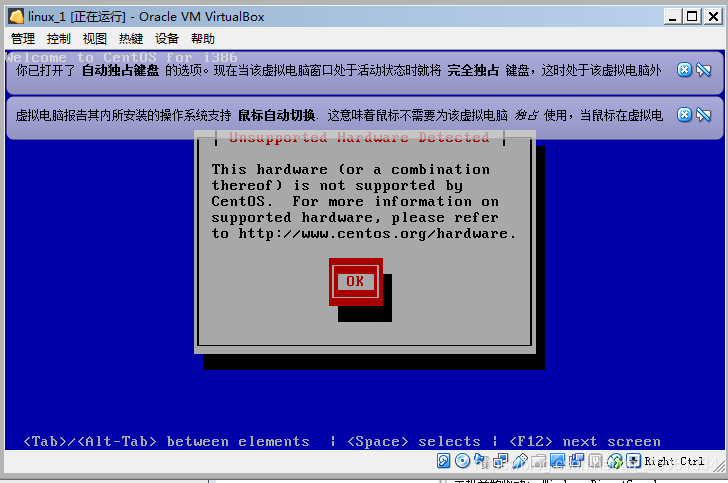
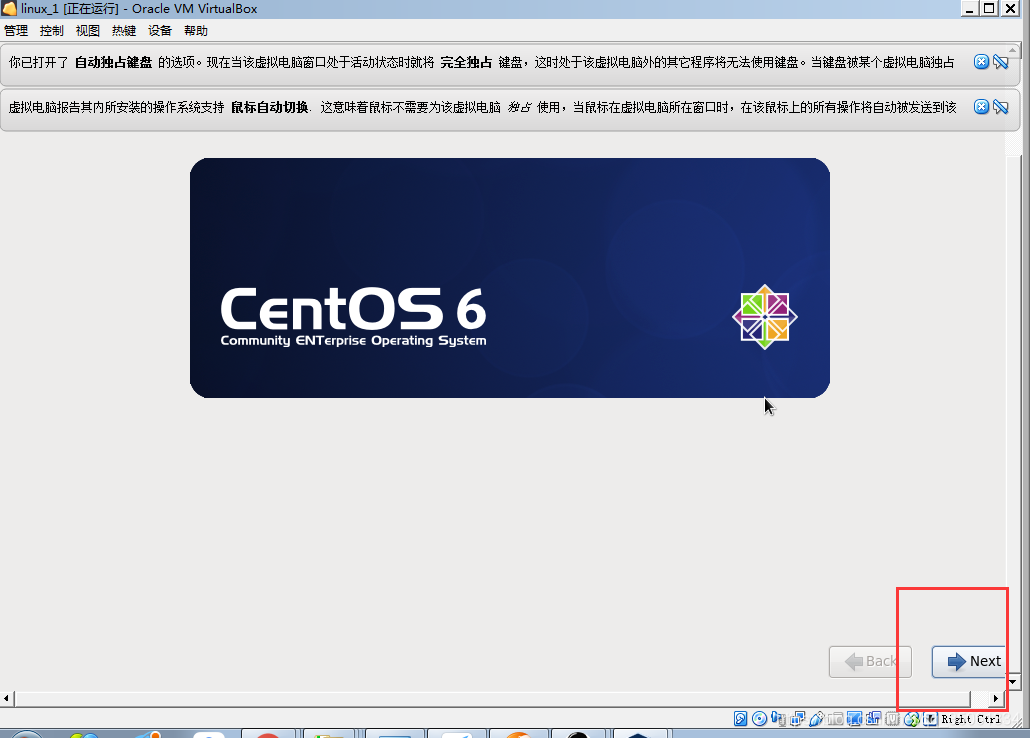
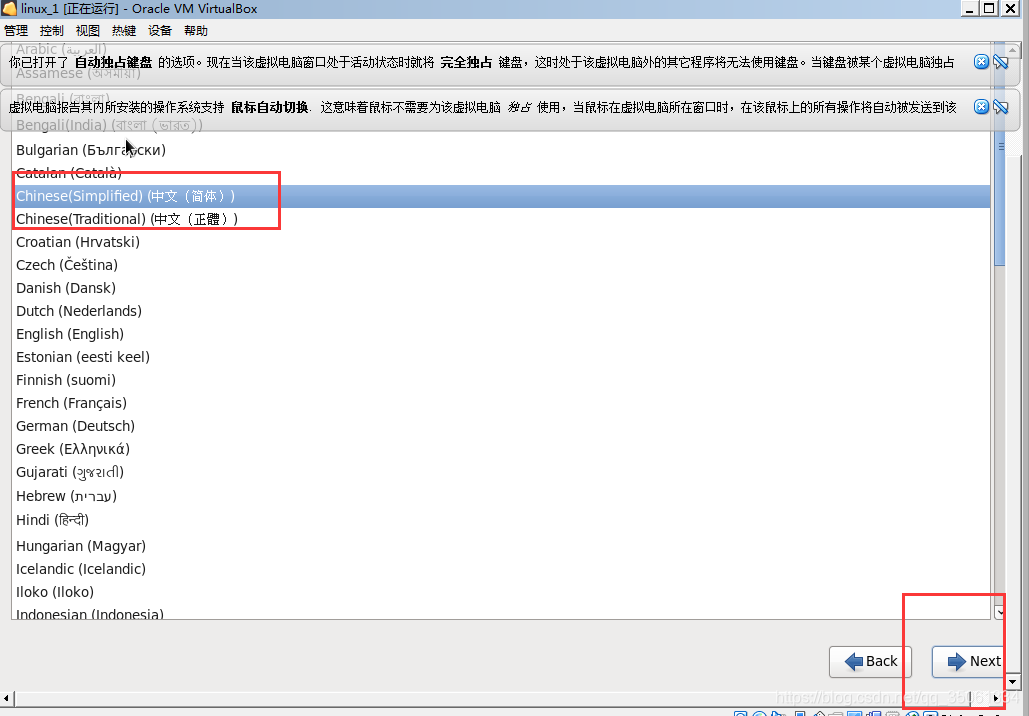
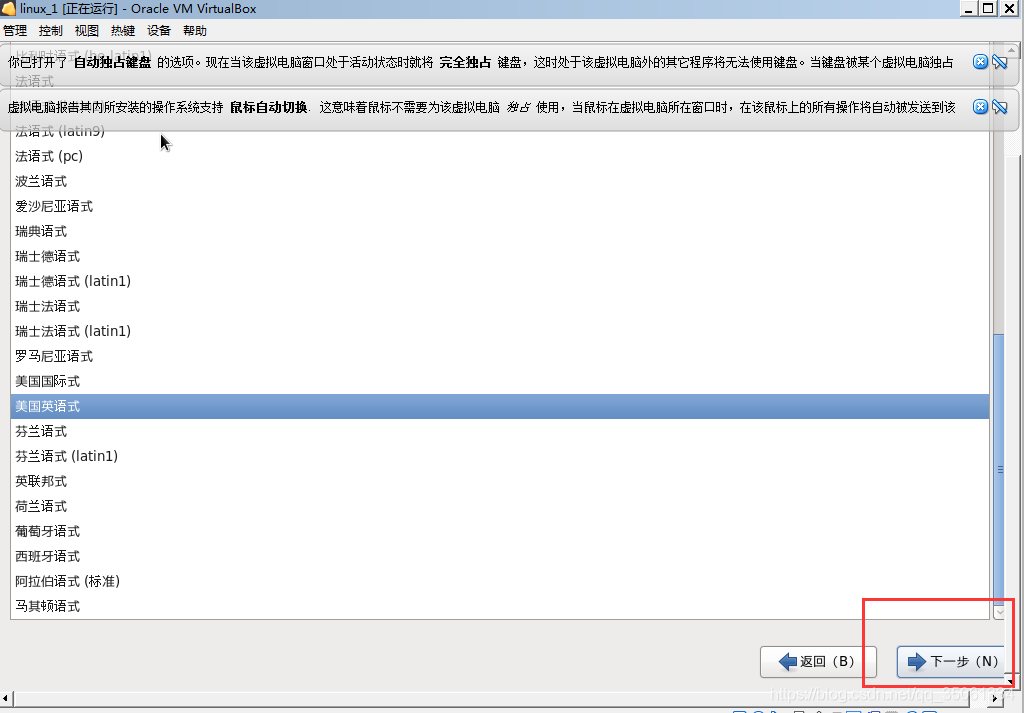
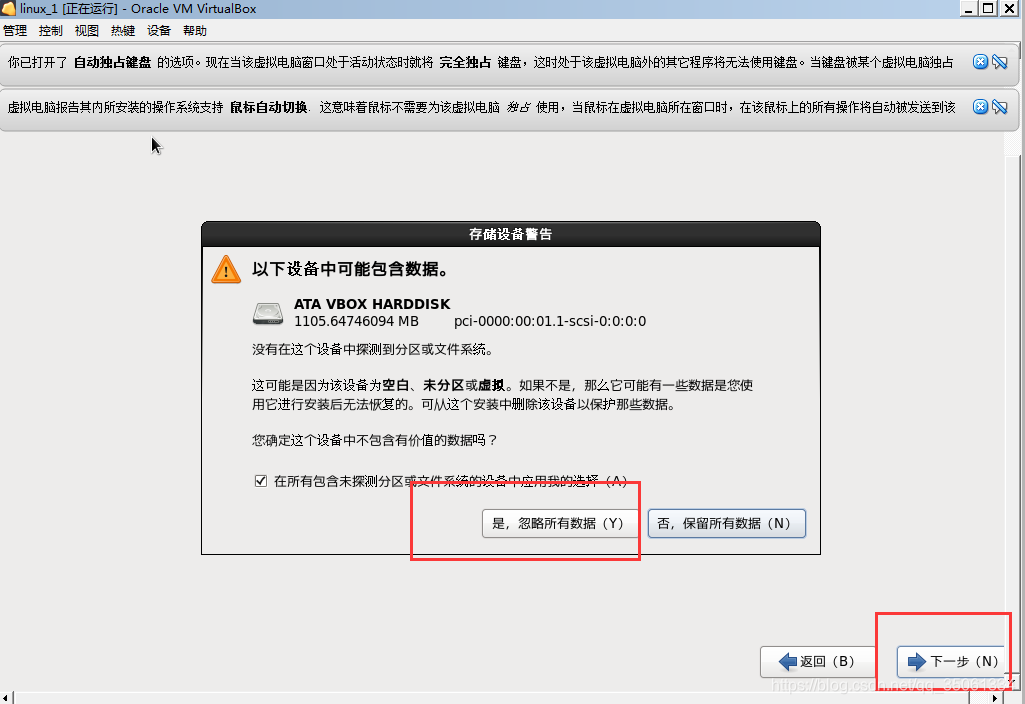
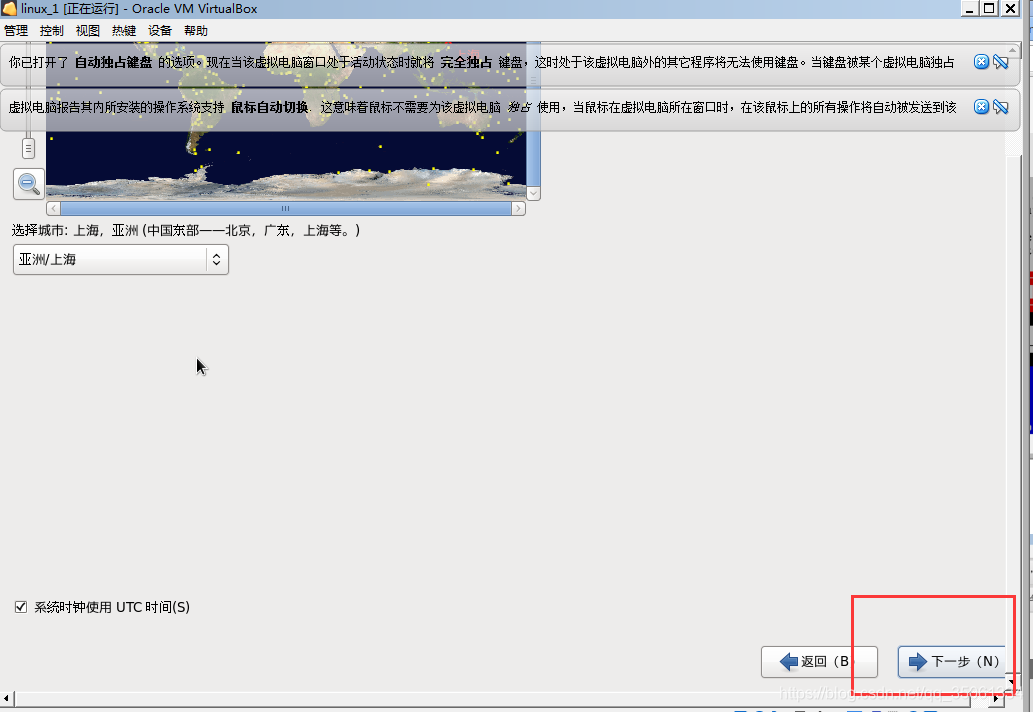
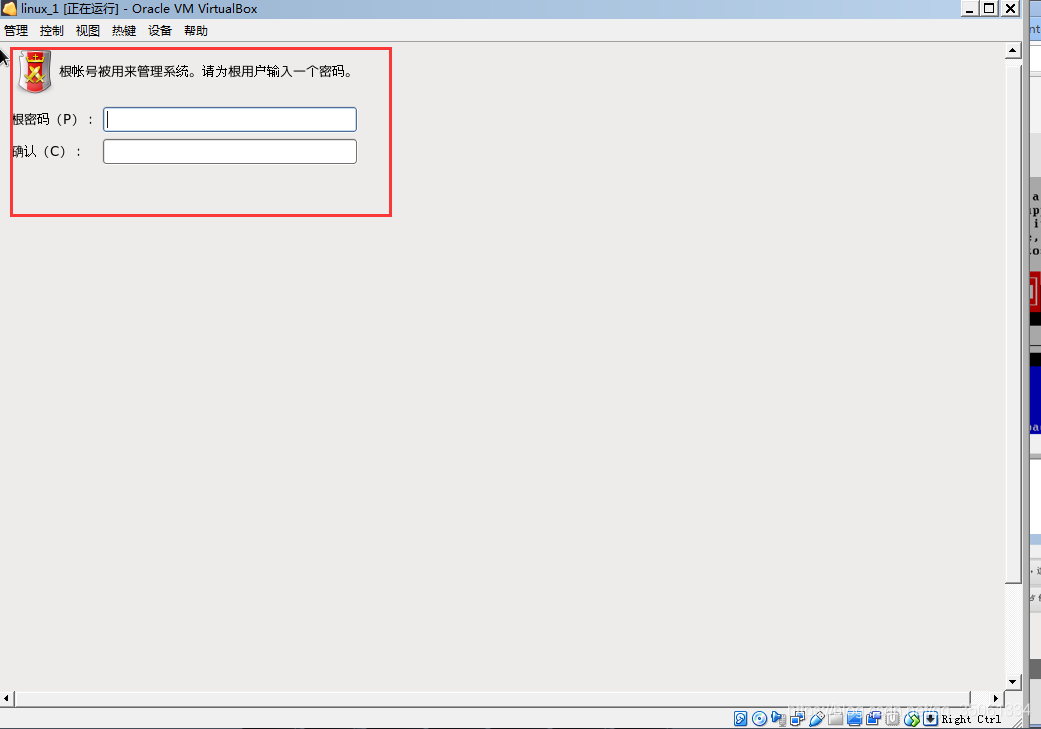

五、安装后打开所创建的linux系统
文字界面:Ctrl+Alt+F1-F6
图形界面:Ctrl+Alt +F7
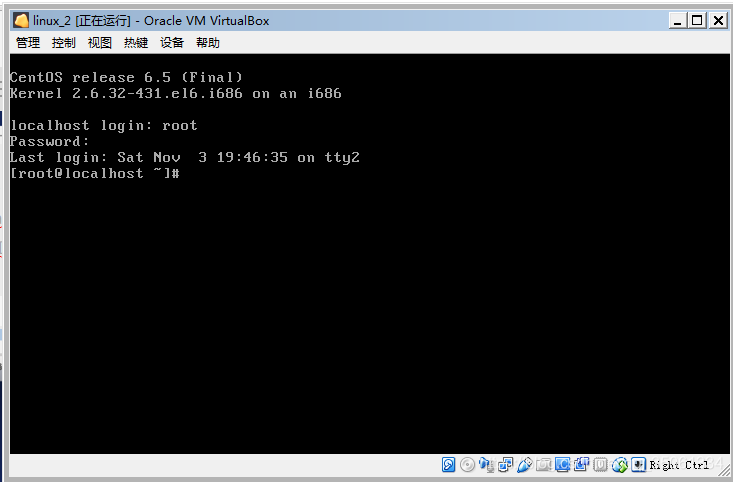
效果如下:
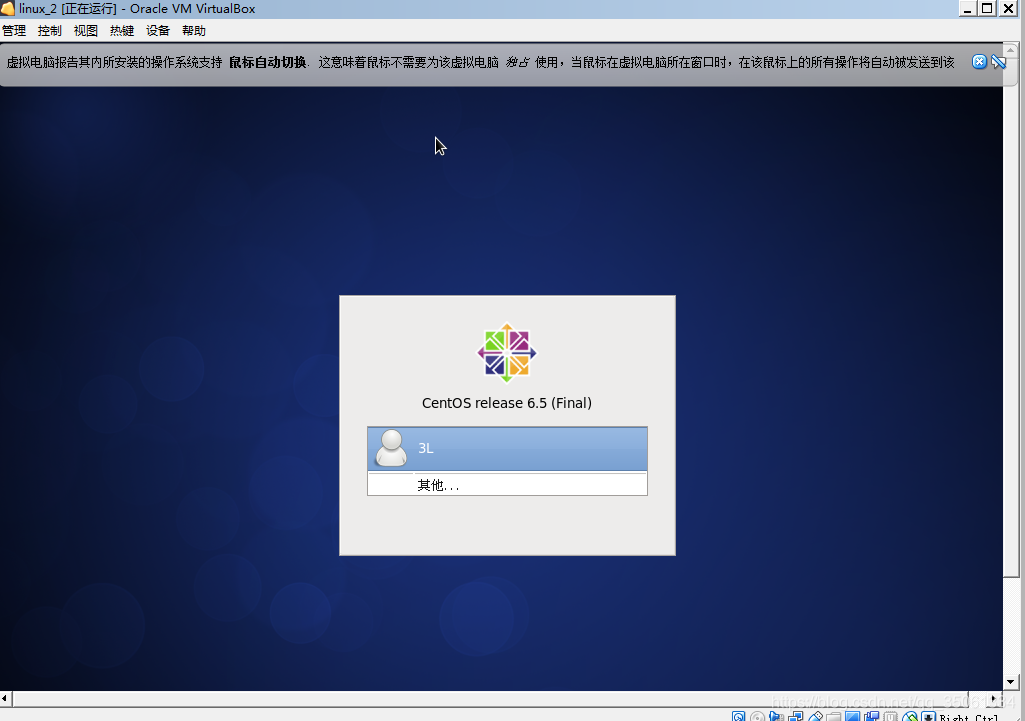
==图形界面==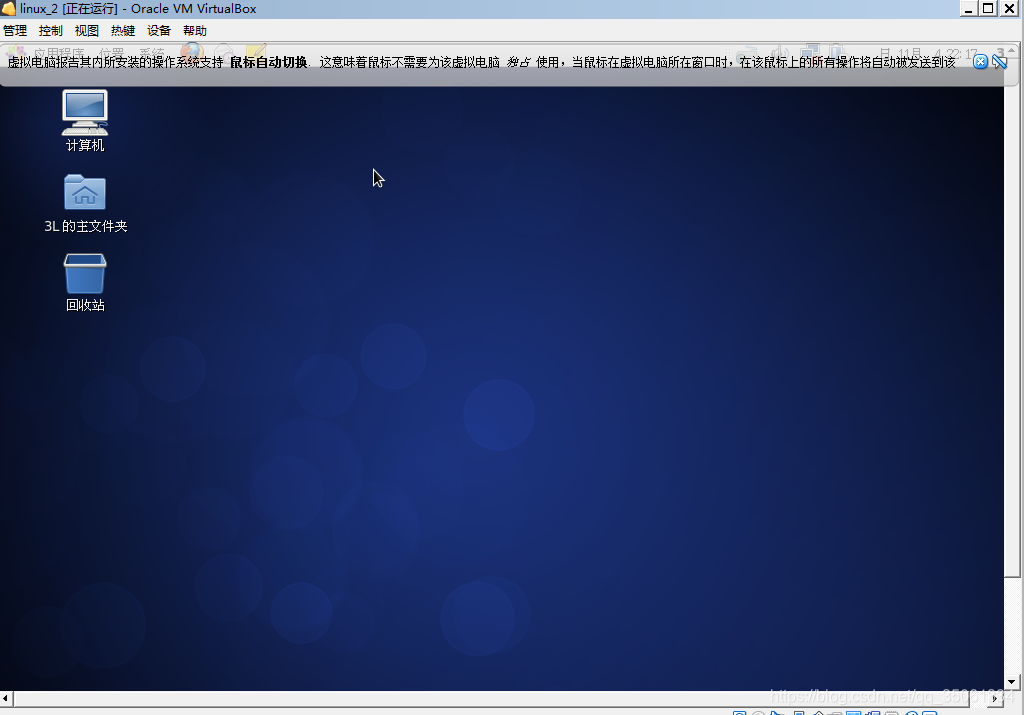
==文字界面==