Ruby 简洁,不难理解。它可以让你快速地用代码自然 , 清晰表达想法。
Ruby on Rails 是一个可以使你开发、部署、维护 web 应用程序变得简单的MVC框架。
一、准备工作
- 安装Ruby 2.2.2 及以上版本 安装包链接
- 包管理工具 RubyGems ,随 Ruby 预装。
- SQLite3 数据库
- Ruby 的在线资源:免费编程图书列表
二、安装 Rails
安装 Rails,请使用 RubyGems 提供的 gem install 命令:
$ gem install rails
执行下面的命令来确认rails是否正确安装:
$ rails –version
三、创建项目
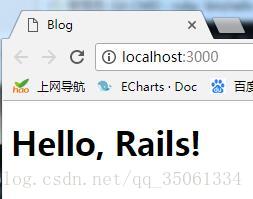
显示“Hello, Rails!”
- 1、创建
$ rails new demo
这个命令会在文件夹 demo 中创建名为 demo 的 Rails 应用,然后执行 bundle install 命令安装 Gemfile 中列出的 gem 及其依赖。
2、创建 blog 应用后,进入该文件夹:
$ cd E:\WorkSpaces\rubyROR\demo
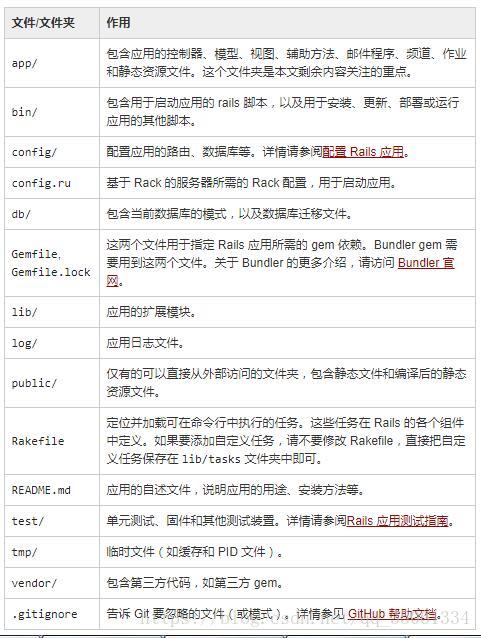
3、项目文件作用如下:
4、启动 Web 服务器
ruby bin/rails server
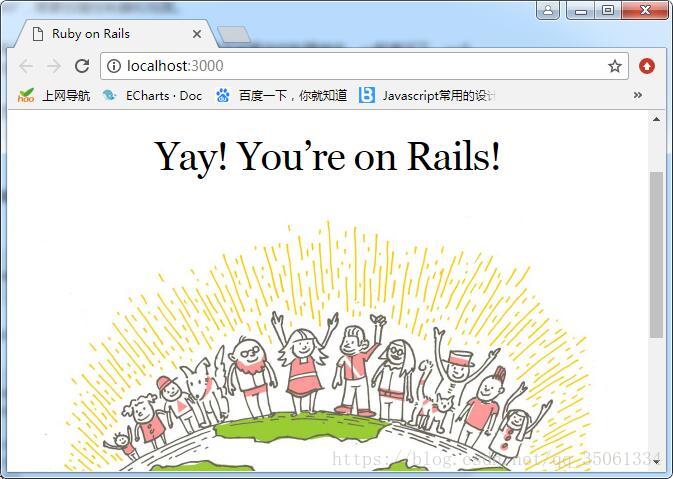
要查看运行中的应用,请打开浏览器窗口,访问 http://localhost:3000。这时应该看到默认的 Rails 欢迎页面:
- 5、显示“Hello, Rails!”
要让 Rails 显示“Hello, Rails!”,需要创建控制器和视图。
可以用控制器生成器来创建控制器。下面的命令告诉控制器生成器创建一个包含“index”动作的“Welcome”控制器:
$ ruby bin/rails generate controller Welcome index
上述命令让 Rails 生成了多个文件和一个路由:
1 | create app/controllers/welcome_controller.rb |
其中最重要的文件是控制器和视图,
控制器位于 app/controllers/welcome_controller.rb ,
视图位于 app/views/welcome/index.html.erb
app/views/welcome/index.html.erb 添加下面的代码:
1 |
|
Rails.application.routes.draw do
get ‘welcome/index’
root ‘welcome#index’
end`